狙った画面だけ
独立動作の画面では、マウスカーソルがあるモニターだけを切り替えます。連動させた画面ではグループが一緒に切り替わり、グループ外の作業はそのまま残ります。
MULTI-MONITOR DESKTOP TOOL
マウスカーソルがある画面のワークスペースを切り替える、Windows 11用ツールです。資料やチャットを別の画面に残しながら作業を切り替え。必要なら、選んだ複数の画面を一緒に切り替えられます。Windows標準の仮想デスクトップとは別の仕組みで、Win+Tabの置き換えではありません。
Windows 11(64ビット)向け。ストアで「無料試用版」を選択してください。購入価格・試用条件はストアでご確認いただけます。
DISPLAY 01 WRK 1
DISPLAY 02 WRK 2
DISPLAY 03 WRK 1
WHY IT FEELS NATURAL
独立動作の画面では、マウスカーソルがあるモニターだけを切り替えます。連動させた画面ではグループが一緒に切り替わり、グループ外の作業はそのまま残ります。
作業用の画面を2台以上選び、Workspaceの切り替えを連動させます。選ばなかった画面は独立したまま。連動グループは1組です。
一覧のピンで、エクスプローラーやメモをそのモニターの全ワークスペースに表示。窓を常に最前面にしたり、別のモニターへ複製したりする機能ではありません。
行を別のワークスペースへドラッグして移動。ダブルクリックや「開く」で対象のWorkspaceと窓へ移れます。作業中の窓を移動し、移動先へ切り替えるショートカットも設定できます。固定中の窓を移動すると固定は解除されます。
LINKED SCREENS
3画面なら、作業する2画面を連動させ、残り1画面に参考資料を置く使い方ができます。2画面の両方を連動させる使い方も選べます。
細かな操作は拡大表示で。スマホは横向きにすると見やすくなります。音声なし・字幕付きです。
作業用の2画面が同時に切り替わり、参考資料はそのまま。
編集と連絡の窓に戻って、作業を再開。
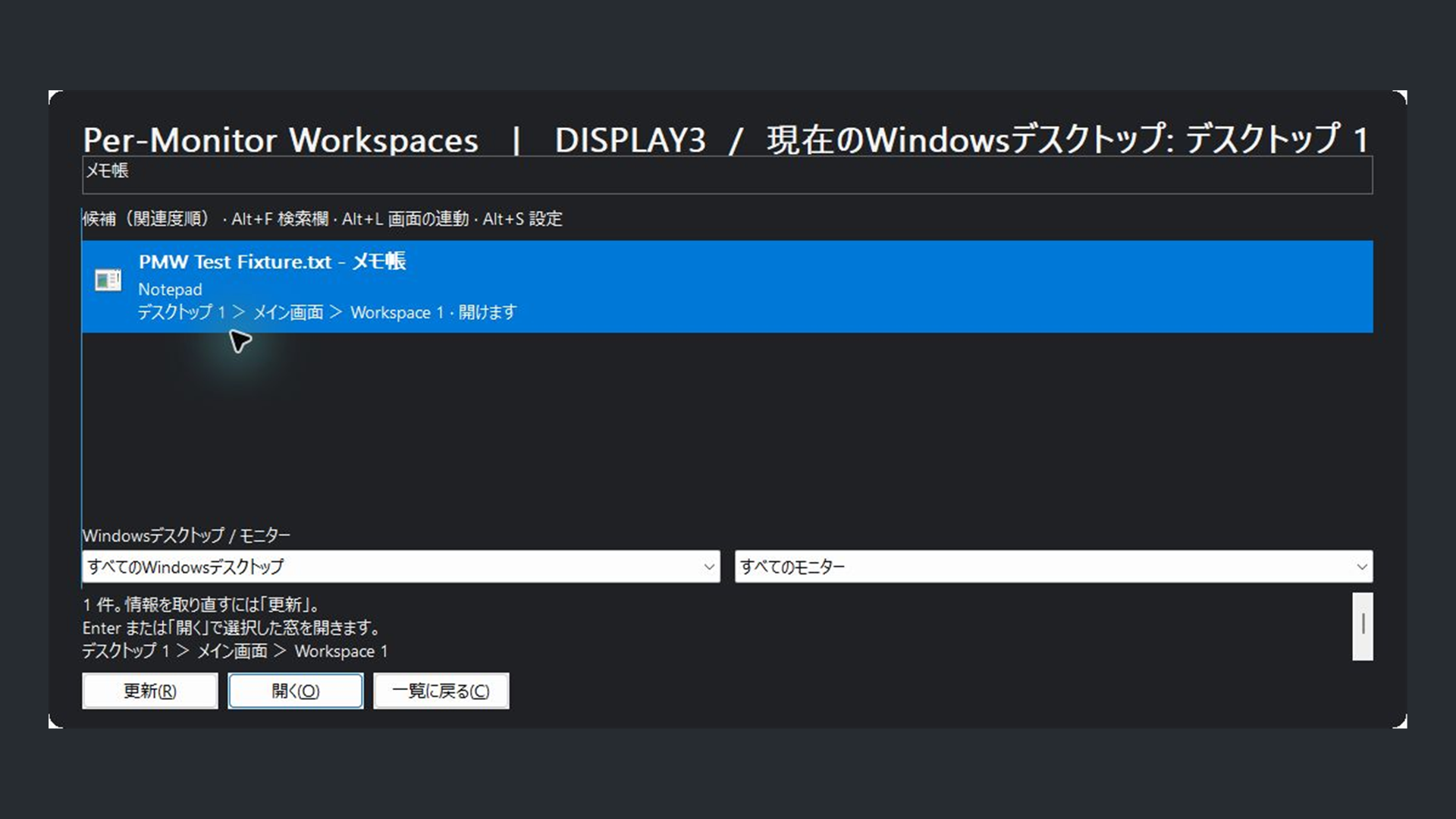
実際の一覧画面を静止画で紹介。開く・ピン・移動の入口です。
適用は設定の保存です。その場でWorkspaceは切り替わりません。すべての選択を外して適用すると連動解除。1台のみの選択も独立動作です。
位置表示はメイン画面が基準。「この画面」は設定を開いたときにカーソルがあった画面です。
画面をまたぐ窓は、所属する1つの画面に従って表示・非表示になります。画面境界で窓を分割する機能ではありません。
一覧の検索欄にウィンドウ名やアプリ名を入力すると、Windowsデスクトップ、モニター、ワークスペースを確認できます。現在のWindowsデスクトップで開ける候補を選び、Enterで表示できます。別のWindowsデスクトップにある場合は、Ctrl+Win+←/→で移ってから開きます。
一覧ではAlt+Fで検索欄、Alt+Lで画面の連動、Alt+Sでショートカット設定を開けます。日本語の変換中は最初のEnterで文字を確定します。
THREE STEPS
起動後はタスクトレイ(画面右下の通知領域)に常駐します。通常のアプリのようなメイン画面は表示されません。ワークスペース数はトレイメニューから2つ・3つを選べます。
使い方ガイド(1.3.4・日本語PDF)
Windows 11(64ビット)向け。ストアで「無料試用版」を選択してください。購入価格・試用条件はストアでご確認いただけます。
アプリのWorkspace機能はPC内で動作し、独自のアカウント登録やクラウド接続は不要です。Storeでの取得やライセンス確認にはMicrosoftのサービスが使われます。
このサイトはアクセス解析、広告、独自Cookieを使用しません。ホスティング事業者がセキュリティと配信のために基本的な通信情報を処理する場合があります。
Microsoft StoreおよびWindowsの利用には、Microsoftが定める各サービスのプライバシー条件が適用されます。
アプリの機能変更に伴い本方針を更新する場合は、このページの最終更新日を変更してお知らせします。
SUPPORT / SELF CHECK
タスクバー右端の「隠れているインジケーター」を開き、アプリのトレイアイコンを確認してください。
一覧右上の「キー設定」またはトレイメニューから設定を開き、ほかのアプリと重複しない組み合わせへ変更してください。
Windowsの「設定 → アプリ → スタートアップ」から、いつでも自動起動をオフにできます。
不具合を切り分ける際は、Windows 11のバージョン、モニターの台数と配置、再現手順をご確認ください。
BEFORE YOU START
Ctrl+Win+←/→はWindowsの仮想デスクトップ、Ctrl+Win+↑/↓はアプリのWorkspaceを切り替える初期キーです。保存済みのキーは維持されます。現在のWindowsデスクトップと対象画面は一覧上部で確認できます。アプリの起動中は、ウィンドウの割り当てとピン留めをWindowsデスクトップごとに管理します。
起動後はタスクトレイに常駐します。右下の隠れているアイコンも確認し、アプリのアイコンをクリックして一覧を開いてください。一覧のEscや閉じる操作ではアプリは終了しません。終了はトレイの「終了」です。
1.3.4の初期設定は、前のWorkspaceがCtrl+Win+↑、次がCtrl+Win+↓、一覧がCtrl+Shift+Space、作業中の窓の固定がCtrl+Alt+Pです。既存の保存済み設定は更新後も維持します。競合で異なる場合もあるため、実際のキーを一覧下部で確認してください。一覧右上の「キー設定」から変更できます。
外部モニターの電源と接続、Windowsの「表示画面を拡張する」を確認し、連動設定を開き直してください。2台以上を認識していると画面の連動を設定できます。
窓の状態の回復待ちになっている場合があります。表示された案内に従い、切り替えを再試行してください。解決しない場合は通常終了し、メッセージと再現手順を記録してください。
管理者権限で起動したアプリなど、権限の異なる一部の窓は操作対象外になる場合があります。試用中に、普段使うアプリで切り替え・固定・移動を確認してください。
窓を表示できる状態へ戻す救済機能です。以前の配置を再現する操作ではなく、Workspace 1への集約と固定の解除を伴います。必要な作業を保存し、配置とピン留めへの影響を確認してから実行してください。
アプリの更新では試用期間はリセットされません。購入価格、試用条件、ライセンスはMicrosoft Storeでご確認ください。アプリ独自のアカウント登録は不要です。